나만의 멋진 아바타가 준비되었다면, 이제 시청자들에게 당당히 보여줄 차례죠?
프릭샷(Freecshot)을 이용해 마스코즈 아바타를 화면에 띄우는 방법을 알려드릴게요. 가이드를 따라 차근차근 진행하면 5분 만에 데뷔 준비 완료입니다! 
프릭샷 플러스 설치
1.
아래 링크를 통해 프릭샷을 설치 및 실행해주세요.
2.
방송 환경 선택
a.
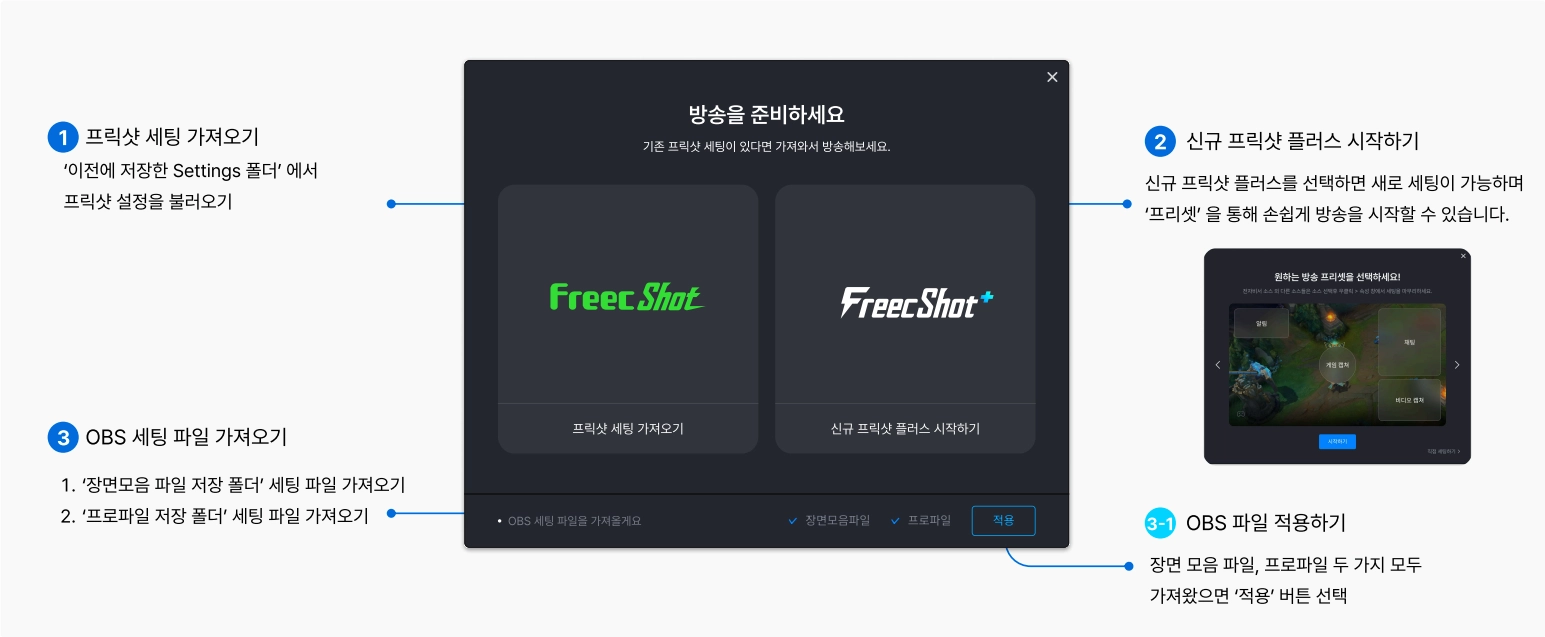
원하는 방식으로 방송 환경을 선택해주세요.
b.
프릭샷을 처음 사용하신다면 ‘신규 프릭샷 플러스 시작하기’을 선택해주세요.
프릭샷에 마스코즈 불러오기
1.
마스코즈 실행
2.
프릭샷 실행 후 장면 소스 리스트 추가
장면 소스 리스트 → 게임 캡쳐 → 윈도우 (MASCOZ) 선택
3.
방송 해시태그 달기
방송제목을 입력하세요 아래 버튼을 눌러 원하는 해시태그를 달아주세요.
버튼을 눌러 원하는 해시태그를 달아주세요..png&blockId=30448596-12ba-801a-a679-c0150757b414)
.png&blockId=30448596-12ba-8049-a299-cec3c49a42a4)
프릭샷 방송 기능 설정
1.
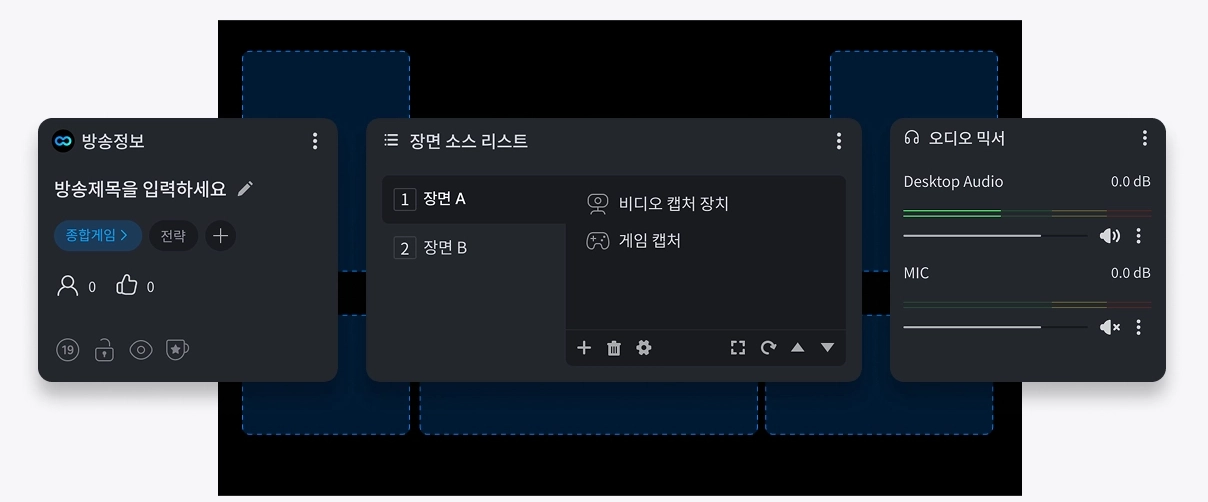
방송정보
방송 제목, 카테고리, 유저 수, UP 수는 물론 연령 제한, 잠금 여부, 탐방 허용 등을 설정할 수 있습니다.
2.
장면 소스 리스트
+ 버튼으로 방송에 필요한 다양한 소스 (디스플레이, 게임 캡쳐, 웹캠 화면)를 추가할 수 있습니다.
3.
오디오 믹서
스피커, 마이크, 브라우저 소스, 오디오 등을 개별로 조절할 수 있습니다.
더 보기를 선택하여 고급 오디오 설정에서 세부 음량을 조절해 보세요.
방송 시작과 영상 저장
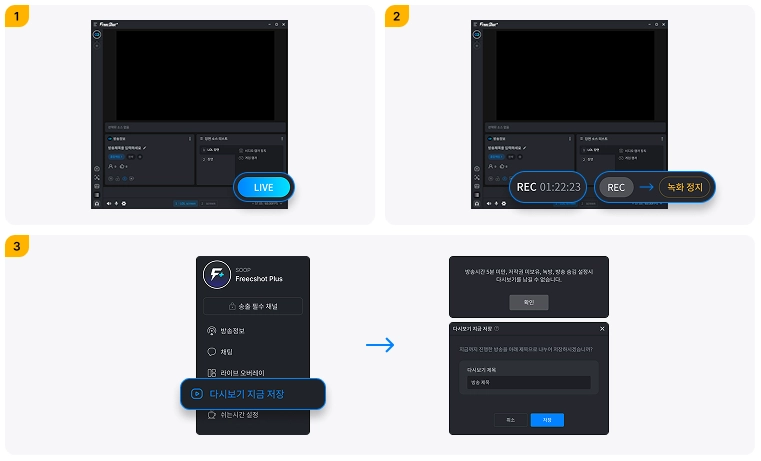
모든 설정을 하셨다면 방송을 시작해 보세요. 방송 없이 녹화만 진행할 수도 있어요.
1.
LIVE 버튼으로 방송 시작하기
2.
REC, 녹화 정지
3.
다시보기 지금 저장
기타 환경 설정
•